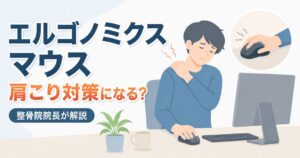
デスクワーク中に肩や首が重くなり、夕方になると腕までだるくなる。
その症状は姿勢だけでなく、毎日使うマウス操作が原因になっている場合があります。
私は整骨院でデスクワーカーの肩こりや首の痛みをみる機会が多くありますが、
症状が強い人ほどマウス操作時間が長い傾向があります。
特にWebディレクターやライター、デザイナーのように、1日中パソコンに向かう仕事ではマウスの使用時間も長くなります。
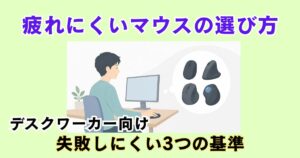
そこで注目したいのがトラックボールマウスです。
一般的なマウスは腕全体を動かしてカーソルを操作します。
一方、トラックボールマウスは本体を動かさず、親指や人差し指でボールを回転させて操作します。
腕を大きく動かす回数が減るため、肩周辺の筋肉への負担を抑えやすいことが特徴です。
肩こり対策として導入を検討している人に向けて、トラックボールマウスの仕組みと選び方、実際におすすめできるモデルを紹介します。
普通のマウスが肩に負担をかける理由
一般的なマウスは手首を中心に動かしてカーソルを移動させます。
移動距離は数センチにも満たない程度ですが、1日何時間も作業するデスクワーカーの場合、その動作を何百回、何千回も繰り返しています。
あまりご自身では気づかないかと思いますが、手首を動かす際には腕の筋肉や肘、肩関節や肩甲骨も連動して動いていきます。
これはマウスを動かすたびに手首や腕、肩に負担をかけているといえます。
細かい作業が多い人、作業時間が長い人ほど肩周辺の筋肉は休む時間が少なくなり負担が蓄積していき、結果として首や肩に不調を感じるといった方が多くおられます。
トラックボールマウスが疲れにくい理由
トラックボールマウスが疲れにくいと言われる最大の理由は、本体を動かさずにカーソルを操作できることです。
一般的なマウスはカーソルを動かすたびに手首や腕を左右へ動かします。
一方、トラックボールマウスは親指や人差し指でボールを回転させるだけでカーソルを操作できます。
そのため、腕や肩を動かす回数が大幅に減ります。
腕や肩の筋肉を長時間、同じ動作で使い続けると同じ筋肉に疲労が蓄積しやすくなります。
その結果肩こりや手首の不調になりやすくなる可能性があります。
トラックボールマウスは、この筋肉が繰り返し働く回数を減らせるため、長時間のデスクワークでも肩への負担を抑えやすいのです。
もちろん、トラックボールマウスを使うだけで肩こりが改善するわけではありません。
肩こりには姿勢やモニターの高さ、椅子の設定、休憩不足などさまざまな要因があります。
しかし、毎日何百回も繰り返すマウス操作による負担を減らすことは、肩こりや手首、腕の負担を改善するうえで効果的な対策の一つです。
 院長
院長実際に私の整骨院でも、マウス操作による肩や腕の疲労が強いデスクワーカーには、デスク環境の見直しの一つとしてトラックボールマウスを提案することがあります。
身体への負担を少しでも減らしたい人にとって、トラックボールマウスは十分に検討する価値のある選択肢です。
トラックボールマウス選びで確認したい3つのポイント
トラックボールマウスはモデルによって操作方法や機能が大きく異なります。
何も考えずに選ぶと、「思っていたより使いにくい」と感じることも少なくありません。
購入前に確認しておきたいポイントは次の3つです。
- 操作する指のタイプ
- 接続方法
- ボタンの数とカスタマイズ性
それぞれ詳しく見ていきましょう。
1. 操作する指のタイプ(最重要ポイント)
トラックボールマウスは、大きく「親指操作型」と「指操作型」の2種類に分けられます。
どちらを選ぶかによって操作感が大きく変わるため、最初に確認したいポイントです。
親指操作型
親指でボールを回転させるタイプです。
一般的なマウスと持ち方が近いため、初めてトラックボールを使う人でも違和感が少なく、比較的スムーズに移行できます。
デスクワークや資料作成、Webブラウジングなど幅広い用途に適しており、初めて購入する人にも選ばれています。
指操作型
人差し指や中指でボールを操作するタイプです。
細かなカーソル操作がしやすく、大型モニターや複数のモニターを使用する環境でも快適に使えるモデルがあります。
一方で、一般的なマウスとは操作方法が大きく異なるため、慣れるまで時間がかかる場合があります。
院長迷った場合は、まず親指操作型から始めると移行しやすいでしょう。
2. 接続方法
トラックボールマウスの接続方法は、主にBluetooth接続とUSBレシーバー接続の2種類です。
ノートパソコンやタブレットなど複数のデバイスを使う人は、Bluetooth対応モデルが便利です。
USBポートを使用しないため、ポート数の少ないノートパソコンでも接続しやすくなります。
一方、USBレシーバー接続は設定が簡単で、安定した接続性が特徴です。
最近ではBluetoothとUSBレシーバーの両方に対応したモデルも多く、用途に応じて使い分けられます。
仕事用と自宅用で複数のパソコンを使う場合は、マルチペアリング機能の有無も確認しておくと便利です。
3. ボタンの数とカスタマイズ性
長時間のデスクワークでは、ボタンの使いやすさも作業効率に影響します。
戻る・進むボタンが搭載されているモデルなら、ブラウザ操作やファイル管理をスムーズに行えます。
上位モデルでは、専用ソフトを使ってボタンにショートカットを割り当てられるものもあります。
例えば、
- コピー
- 貼り付け
- タブの切り替え
- アプリの起動
などを登録しておくことで、マウス操作だけでさまざまな作業を行えます。
複数のアプリケーションを切り替えながら仕事をする人は、カスタマイズできるボタンが多いモデルを選ぶと、日々の作業を効率化しやすくなります。
一方で、メールやインターネット閲覧が中心であれば、基本的なボタン構成のモデルでも十分使いやすいでしょう。
院長ここまでのポイントを踏まえ、肩や腕への負担、操作性、機能性のバランスを考慮して、おすすめのトラックボールマウスを5つ紹介します。
トラックボールマウスおすすめ5選【比較表】
| 製品名 | 操作方式 | 接続方式 | ボタン数 | 特徴 | おすすめ度 |
|---|---|---|---|---|---|
Logicool MX ERGO S | 親指 | Bluetooth・USB | 8 | 傾斜角調整・高機能 | ★★★★★ |
| Logicool ERGO M575SP | 親指 | Bluetooth・USB | 5 | 初心者向け | ★★★★★ |
| Kensington Expert Mouse | 指操作 | Bluetooth・USB | 4 | 精密操作向け | ★★★★☆ |
| ELECOM EX-G PRO | 親指 | Bluetooth・USB | 8 | 多機能・コスパ良好 | ★★★★☆ |
| SANWA SUPPLY MA-WTB178BK | 親指 | Bluetooth・USB | 5 | 導入しやすい価格 | ★★★★☆ |
第1位 Logicool MX ERGO S
肩こり対策を目的にトラックボールを導入するなら、まずLogicool MX ERGO Sを検討してほしいと思います。
長時間作業で負担になりやすい腕や肩の動きを減らしながら、一般的なマウスから移行しやすい設計だからです。
通常のマウスは手のひらを下向きにするので前腕をひねる必要がありますが、
MX ERGO Sは本体を20度傾けられるため、前腕のひねりが少なくなり人間の自然な角度で手を置くことができます。
肩こりだけでなく、手首の負担が気になる人にもオススメできます。
特徴
- 傾斜角20度調整対応
- 高精度トラッキング
- USB・Bluetooth両対応
- 充電式
- カスタマイズ可能なボタン搭載
メリット
Logicool MX ERGO S最大の特徴は本体を傾けられることです。
前腕を内側にひねる角度が小さくなるため、肩から手首までの負担軽減につながります。
長時間作業時の快適性は今回紹介する5機種の中でも高い部類です。
ボタン数も多く、ブラウザの戻る・進むやコピー・ペーストなどを割り当てられます。
デメリット
価格は少し高めです。
こんな人におすすめ
- 1日8時間以上PC作業する
- 肩こりや腕の疲れが気になる
- 作業効率も重視したい
第2位 Logicool ERGO M575SP
特徴
- 初心者向けの定番モデル
- Bluetooth対応
- 電池寿命が長い
- 比較的購入しやすい価格
メリット
初めてトラックボールを使う人に向いています。
親指操作の感覚が自然で違和感が少なく、通常マウスから移行しやすい設計です。
価格と性能のバランスも良好です。
デメリット
Logicool MX ERGO Sのような傾斜機能はありません。
長時間使用時の快適性は上位モデルに一歩譲ります。
こんな人におすすめ
- 初めてトラックボールを購入する
- 予算を抑えたい
- 失敗したくない
第3位 Kensington Expert Mouse
特徴
- 大型ボール採用
- 指操作型
- 精密なカーソル移動が可能
- リストレスト付属
メリット
細かなカーソル操作が得意です。
表計算やデザイン作業との相性が良く、愛用者も多いモデルです。
デメリット
慣れるまで時間がかかります。
通常マウスからの移行難易度は高めです。
こんな人におすすめ
- 精密な操作が多い
- 指操作型を使いたい
第4位 ELECOM EX-G PRO
特徴
- 多ボタン仕様
- Bluetooth・USB対応
- 高機能モデル
メリット
ショートカットを多用する人に向いています。
価格はMX ERGO Sより抑えられています。
デメリット
本体サイズが少し大きめです。
手が小さい人は合わない場合があります。
こんな人におすすめ
- 多機能モデルが欲しい
- コストを抑えたい
第5位 SANWA SUPPLY MA-WTB178BK
特徴
- 比較的低価格
- Bluetooth対応
- 導入しやすい設計
メリット
トラックボール入門機として使いやすいモデルです。
必要な機能は十分備えています。
デメリット
上位機種と比較するとボールの滑らかさや質感は劣ります。
こんな人におすすめ
- まず試してみたい
- 予算を抑えたい
整骨院院長の私がMX ERGO Sをおすすめする理由
マウス操作は指や手首だけでなく、腕から肩、首にかけて無意識のうちに様々な負担がかかっています。
院長私がLogicool MX ERGO Sをおすすめする理由は
この負担を減らすための設計が盛り込まれているからです。
理由① 腕を動かす距離が大幅に減る
一般的なマウスはカーソルを動かすたびに腕や肩も一緒に動きます。
モニターサイズが大きいほど移動量は増えます。
MX ERGO Sは親指でボールを回してカーソルを操作するため、本体を動かす必要がありません。
腕や肩の移動量が減ることで、肩周辺の筋肉が働き続ける時間も短くなります。
夕方になると肩が重くなる人ほど恩恵を感じやすいポイントです。
理由② 手首をひねる角度が少ない
MX ERGO Sには本体を傾ける機能があります。
一般的なマウスは手のひらを真下に向ける必要があります。
この姿勢では前腕の骨が交差し、筋肉に余計な緊張が生まれます。
MX ERGO Sは約20度傾けられるため、手首や前腕を自然な角度で保持できます。
私は患者さんに姿勢指導を行う際も、「関節を中間位に近づける」ことを重視しています。
MX ERGO Sはその考え方に近い設計です。
理由③ 狭いデスクでも無理な姿勢になりにくい
デスクが狭い人ほど肩こりを起こしやすい傾向があります。
マウスを動かすスペースが不足すると、肩を内側に巻き込みながら操作することが増えるためです。
MX ERGO Sは本体を動かさないため、必要なスペースが少なく済みます。
ノートPCスタンドや外付けキーボードを置いている環境でも使いやすい構造です。
理由④ 長時間作業との相性が良い
肩こり対策グッズは短時間試しただけでは評価できません。
重要なのは1日何時間もそれを何日間も使ったときにどう感じるかです。
MX ERGO Sは長時間利用を前提に設計されています。
手を置く位置が安定しやすく、ボタン配置も自然です。
数分使って快適な製品よりも、仕事終わりの疲労感が少ない製品の方が価値があります。
肩こりを改善する道具ではなく、負担を減らす道具として考える
誤解してほしくないのは、MX ERGO Sが肩こりを治す製品ではないということです。
肩こりの原因には、
- 姿勢
- 運動不足
- 睡眠
- ストレス
- 作業環境
など多くの要素があります。
ただし、毎日何時間も行うマウス操作の負担を減らすことはできます。
肩こり対策としてデスク環境を見直すなら、私は椅子やモニターだけでなく、マウスも優先的に検討する価値があると考えています。
その中でもLogicool MX ERGO Sは、身体への負担と作業効率のバランスが取りやすいモデルです。
トラックボールマウスに関するよくある質問
Q. トラックボールは本当に肩こり対策になりますか?
トラックボールマウスは肩こりを治療する製品ではありません。
ただし、一般的なマウスよりも腕や肩の移動量を減らせるため、長時間作業による負担軽減には役立ちます。
特にデスクワーク中に肩が張る人や、マウス操作時間が長い人は変化を感じやすい傾向があります。
Q. トラックボールは慣れるまでどれくらいかかりますか?
個人差はありますが、一般的には数日から2週間程度です。
親指操作型であれば通常のマウスから移行しやすく、多くの人は1週間前後で違和感が少なくなります。
初めて使う場合は、Logicool ERGO M575SPのような親指操作型から始めるとスムーズです。
Q. トラックボールは仕事効率も上がりますか?
ブラウザ操作や資料作成が中心の業務では効率向上が期待できます。
カーソル移動のためにマウス本体を動かす必要がないため、デスク上での操作が少なく済みます。
ショートカットボタンを活用できるモデルであれば、作業時間の短縮にもつながります。
Q. ゲーム用途にも向いていますか?
向いているとは言えません。
FPSやTPSなど瞬時の大きなカーソル移動が必要なゲームでは、一般的なゲーミングマウスの方が扱いやすい場合が多いです。
一方で、事務作業やWeb制作、ライティングとの相性は良好です。
Q. 親指操作型と指操作型はどちらがおすすめですか?
初めて使う人には親指操作型がおすすめです。
通常のマウスに近い感覚で操作できるため、移行しやすい特徴があります。
指操作型は精密なカーソル操作が得意ですが、慣れるまで時間がかかります。
Q. トラックボールは手首の負担軽減にも役立ちますか?
役立つ場合があります。
本体を動かさないため、手首を左右に大きく動かす回数が減ります。
特にMX ERGO Sのような傾斜機能付きモデルは、前腕のひねりを減らせるため、手首への負担軽減も期待できます。
Q. メンテナンスは必要ですか?
必要です。
ボール部分には皮脂やホコリが付着します。
汚れが蓄積するとカーソルの動きが悪くなるため、定期的にボールを取り外して清掃しましょう。
多くのモデルは数分でメンテナンスできます。
Q. 肩こり対策なら普通のマウスよりトラックボールの方が良いですか?
肩こりが気になる人にはトラックボールを試す価値があります。
ただし、肩こりの原因はマウスだけではありません。
椅子の高さ、モニター位置、キーボード配置、作業時間なども影響します。
トラックボールはデスク環境改善の一つとして考えることが大切です。
Q. 初めて買うならどのモデルがおすすめですか?
初めてならLogicool ERGO M575SPがおすすめです。
価格と操作性のバランスが良く、トラックボール特有の操作にも慣れやすいモデルです。
長時間作業が多く、快適性を重視するならMX ERGO Sを選ぶと満足度は高くなります。
それぞれ特徴が異なるため、作業内容や身体の状態に合わせて選ぶことが大切です。