※本記事は医療的な診断ではなく、
日常のデスク環境を整える視点での情報をまとめています。
※本記事はアフィリエイト広告(Amazonアソシエイト含む)を利用しています。
毎日のデスクワークで、
「夕方になると腰が重い…」
「長時間座っていると首や肩がつらい…」
そんな不調を感じていませんか?
実は、長時間同じ姿勢で座り続けることは、
身体への負担だけでなく、集中力の低下や疲労感にもつながりやすいと言われています。
最近では、その対策として「スタンディングデスク」を取り入れる人が増えてきました。
ただ、スタンディングデスクと聞くと、
「本当に効果あるの?」
「立って仕事するだけで疲れない?」
「種類が多すぎてどれを選べばいいかわからない…」
と迷ってしまう方も多いと思います。
実際、価格だけで選んで後悔したり、自分の作業環境に合わず使わなくなってしまうケースも少なくありません。
だからこそ、“なんとなく”で選ぶのではなく、自分の働き方に合った1台を選ぶことが大切です。
この記事では、デスクワーカー向けにスタンディングデスクのメリットや失敗しやすいポイント、後悔しない選び方をわかりやすく解説します。
さらに、実際に使いやすいおすすめモデルも比較しながら紹介していくので、
- 初めてスタンディングデスクを導入したい人
- 腰や肩の負担を減らしたい人
- 集中しやすいデスク環境を作りたい人
にも役立つ内容になっています。
「立つこと」が目的ではなく、
無理なく快適に働ける環境を作ることが大切です。
あなたに合ったスタンディングデスクを見つけて、少しでも疲れにくいデスク環境を整えていきましょう。
湊 健(みなと けん)
・柔道整復師(国家資格)/整骨院 院長
・施術歴 18年
・睡眠ヘルスアドバイザー
・運営院Google口コミ 現在120件/評価4.9(地域上位)
※この記事は、整骨院でデスクワークによる首・肩の不調を多く見てきた院長が、実際の現場での気づきや患者さんの声をもとに作成しています。
なぜ今スタンディングデスクが人気なのか?
「長時間座っているだけなのに、なぜこんなに体がつらいんだろう…」
デスクワークをしていると、首や肩の重だるさ、腰の疲れ、午後の眠気に悩まされることがありますよね。
特に在宅ワークが増えてからは、気づけば何時間も座りっぱなしになっていた…という人も多いと思います。
そんな中で注目されているのが、
「スタンディングデスク」です。
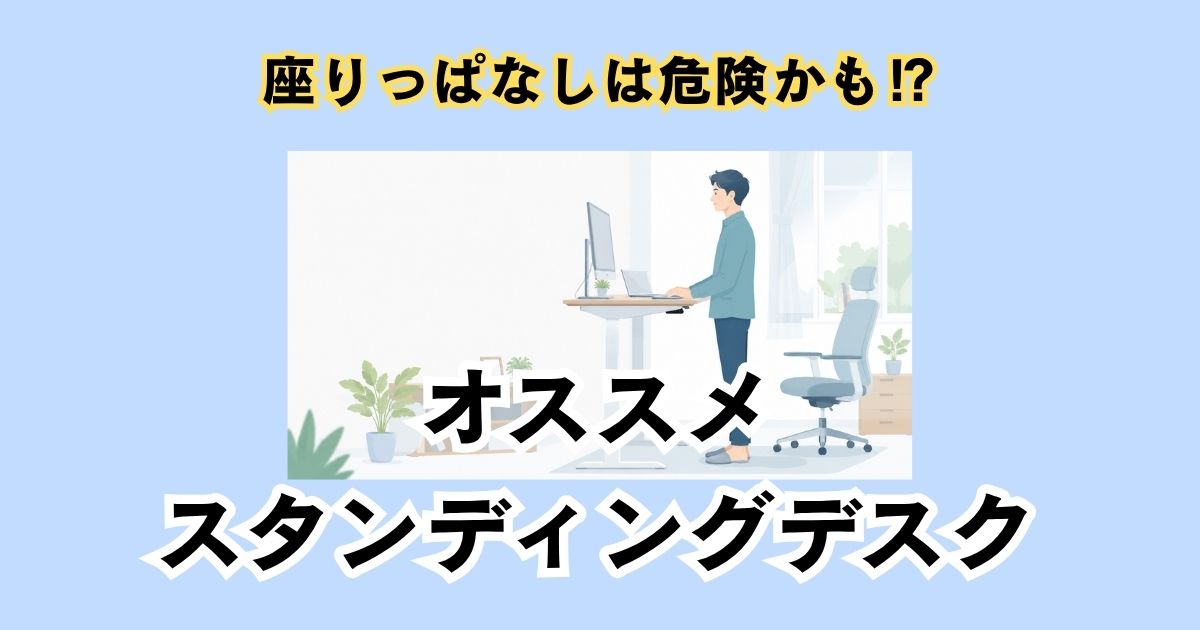
スタンディングデスクは、座るだけでなく“立ちながら作業できるデスク”のこと。
最近ではオフィスだけでなく、自宅で導入する人も増えています。
人気の理由は、「立つこと」そのものではなく、
“同じ姿勢を続けにくくなる”からです。
人の体は、座りっぱなしでも立ちっぱなしでも負担が偏りやすいと言われています。
特にデスクワークでは、長時間同じ姿勢が続くことで首・肩・腰まわりの筋肉が固まりやすく、疲労感につながることもあります。
そこで、座る・立つを適度に切り替えられるスタンディングデスクが、デスクワーカーの間で支持されるようになりました。
実際に使ってみると、
- 午後の眠気が減った
- 姿勢を意識しやすくなった
- 長時間作業の疲れがラクになった
と感じる人も少なくありません。
ただし、「立てば健康になる」というわけではない点には注意が必要です。
最初から長時間立ち続けると、逆に脚や腰が疲れてしまうこともあります。
大切なのは、“立つ”か“座る”かではなく、無理なく姿勢を切り替えられる環境を作ることです。
だからこそ最近は、「高さを自由に変えられる電動昇降デスク」が人気を集めています。
自分の体調や作業内容に合わせて姿勢を変えられることで、デスクワークの負担を減らしやすくなるからです。
 院長
院長とはいえ、スタンディングデスクなら何でも良いわけではありません。
次の章では、実際によくある「スタンディングデスク選びの失敗例」を紹介していきます。
スタンディングデスクで失敗する人の特徴
「せっかく買ったのに、結局ほとんど使わなくなった…」
スタンディングデスクでは、実はこうした失敗も少なくありません。
SNSやレビューを見て勢いで購入したものの、
「思ったより使いづらい」「疲れる」「部屋に合わなかった」と感じて後悔するケースがあります。
特に多いのが、“価格だけで選んでしまう”パターンです。
もちろん、できるだけ安く購入したい気持ちは自然なことです。
ただ、スタンディングデスクは毎日使う作業環境だからこそ、使いやすさがとても重要になります。
たとえば、高さ調整の範囲を確認せずに選ぶと、
- 立った時に低すぎる
- 座った時に高すぎる
- 肩が上がって疲れる
といった問題が起こりやすくなります。
特に身長が高い人・低い人は、昇降範囲をしっかり見ておかないと、快適に使えないこともあります。
また、意外と見落としやすいのが「天板サイズ」です。
ノートPCだけなら問題なくても、
- モニター
- キーボード
- マウス
- 書類
を置くと、一気に作業スペースが足りなくなるケースがあります。
デスクが狭いと姿勢も窮屈になりやすく、結果的に疲れやすく感じてしまいます。
さらに、スタンディングデスクでよく後悔されるのが「グラつき」です。
特に安価なモデルでは、高さを上げた時に揺れやすくなるものもあります。
タイピングのたびに画面が揺れると、集中しづらくストレスにつながることもあります。
そして初心者が迷いやすいのが、「電動式」と「手動式」の違いです。
最初は「手動でも十分かな」と感じても、実際には高さ調整が面倒になり、結局ほとんど昇降しなくなる人も少なくありません。
スタンディングデスクは、“高さを変えて使うこと”に意味があります。
だからこそ、無理なく姿勢を切り替えられるかどうかは、とても大切なポイントです。
実際に長く使っている人ほど、
- サイズ感
- 安定性
- 昇降のしやすさ
を重視している傾向があります。
後悔しないためには、「安いかどうか」だけではなく、“自分の作業環境に合っているか”を基準に選ぶことが大切です。
次の章では、デスクワーカー向けに「失敗しないスタンディングデスクの選び方」をわかりやすく解説していきます。
デスクワーカー向け|失敗しないスタンディングデスクの選び方
スタンディングデスクは種類が多く、初めて選ぶと「結局どれが自分に合うの?」と迷いやすいですよね。
価格もサイズもバラバラなので、なんとなく選んでしまう人も少なくありません。
ただ、毎日使うデスクだからこそ、選び方を間違えると「使いづらい」「疲れる」「結局座りっぱなしになる」と後悔しやすくなります。
院長だからこそ大切なのは、“自分の作業スタイルに合ったデスク”を選ぶことです。
まず迷いやすいのが、「電動式」と「手動式」の違いです。
手動式は価格が比較的安いメリットがありますが、ハンドル操作が面倒になり、高さを変えなくなるケースもあります。
一方で電動式は、ボタンひとつでスムーズに昇降できるため、座る・立つを切り替えやすいのが特徴です。
特にデスクワーク中心の人ほど、無理なく姿勢を変えられる電動式のほうが使い続けやすい傾向があります。
次に重要なのが「サイズ」です。
デスクワーカーの場合、モニターやキーボードを置くことを考えると、天板は120cm前後あると使いやすいことが多いです。
逆にサイズが小さすぎると、
- 作業スペースが狭い
- モニターとの距離が近い
- 姿勢が窮屈になる
といった原因にもつながります。
また、意外と見落としやすいのが「耐荷重」と「安定性」です。
モニターアームを使う場合や、デュアルモニター環境では、想像以上に重量がかかります。
耐荷重が低いモデルだと、昇降時に不安定になったり、揺れやすくなることもあります。
長時間タイピングする人ほど、“グラつきにくさ”はかなり重要です。
さらに、快適さに差が出やすいのが「昇降範囲」と「メモリー機能」です。
自分の身長に合った高さまで調整できるかはもちろん、よく使う高さを登録できるメモリー機能があると、毎回調整する手間を減らせます。
実際に使い続けやすい人ほど、「細かいストレスが少ないモデル」を選んでいる印象があります。
そして、デスク環境を整えるうえで見逃せないのが「配線整理」と「モニターアームとの相性」です。
昇降デスクは高さが動くぶん、配線がごちゃつくと使いにくくなりやすいです。配線トレーやケーブル整理がしやすいモデルを選ぶと、見た目もスッキリします。
また、モニターアーム対応の天板なら、画面位置を調整しやすくなり、首や肩への負担も減らしやすくなります。
スタンディングデスク選びで大切なのは、「一番高いモデル」を選ぶことではありません。
自分の働き方や作業環境に合ったものを選ぶことが、結果的に“長く快適に使えるデスク環境”につながります。
次の章では、実際に使いやすく、デスクワーカーにも人気の高いおすすめスタンディングデスクを比較しながら紹介していきます。
【比較表あり】デスクワーカー向けおすすめスタンディングデスク4選
「結局どれを選べば後悔しにくいの?」
スタンディングデスクを探していると、種類が多すぎて迷ってしまいますよね。
価格差も大きく、見た目だけでは違いがわかりにくいため、「安いからこれでいいかな…」と選んでしまう人も少なくありません。
ただ、毎日使うデスクだからこそ、“使いやすさ”は作業の快適さに直結します。
特にデスクワーカーの場合は、
- 長時間タイピングしてもグラつきにくいか
- 座る・立つをスムーズに切り替えられるか
- モニター環境に合っているか
によって、疲れやすさも変わってきます。
ここでは、デスクワーカー目線で使いやすい人気のスタンディングデスクを比較しながら紹介します。
おすすめスタンディングデスク比較表
| 商品 | 特徴 | 昇降方式 | 安定性 | おすすめ度 |
|---|---|---|---|---|
FLEXISPOT EF1 | バランスが良く初心者向け | 電動 | ◎ | ★★★★★ |
| ErGear | コスパ重視で導入しやすい | 電動 | ○ | ★★★★☆ |
| 山善 電動昇降デスク | シンプルで使いやすい | 電動 | ○ | ★★★★☆ |
| ニトリ 電動昇降デスク | 店舗で確認しやすい安心感 | 電動 | ○ | ★★★★☆ |
総合おすすめ|FLEXISPOT EF1
初めてスタンディングデスクを導入するなら、まず候補に入れたいのが「FLEXISPOT EF1」です。
スタンディングデスクの中でも人気が高く、
- 安定性
- 昇降のスムーズさ
- サイズ展開
- コスパ
のバランスがかなり優秀です。
特にデスクワーカーにとって大きいのが、“グラつきにくさ”。
高さを上げても比較的安定感があり、タイピング中のストレスを感じにくい印象があります。
また、メモリー機能付きモデルなら、座り作業・立ち作業の高さをボタン1つで切り替えられるため、「高さ調整が面倒で使わなくなる」問題も起こりにくいです。
「長く使える1台を選びたい」という人には、かなり選びやすいモデルだと思います。
コスパ重視|ErGear 電動昇降デスク
「まずはできるだけ予算を抑えて試したい」という人には、ErGearの電動昇降デスクが人気です。
比較的価格を抑えながらも、
- 電動昇降
- メモリー機能
- シンプルなデザイン
など、必要な機能はしっかり備わっています。
特に、“初めてのスタンディングデスク”としては十分使いやすい性能です。
ただし、高さをかなり上げた状態では、上位モデルと比べると多少揺れを感じることもあります。
そのため、
- ノートPC中心
- シンプルな作業環境
- 初めて導入する人
に向いています。
初心者向け|山善 YAMAZEN 電動昇降デスク
「難しい機能はいらないから、シンプルに使いやすいものがいい」
そんな人には、山善の電動昇降デスクも人気があります。
操作がわかりやすく、デザインもシンプルなので、部屋になじみやすいのが特徴です。
また、国内メーカーの安心感から選ぶ人も多く、「複雑な組み立てや設定が不安」という人にも向いています。
価格と使いやすさのバランスが良く、“失敗しにくい入門モデル”という印象です。
安心感重視|ニトリ 電動昇降デスク
「実物を見てから決めたい」という人には、ニトリも選択肢に入ります。
店舗でサイズ感や高さを確認しやすく、購入後の安心感があるのが強みです。
デザインも比較的シンプルなので、在宅ワーク環境にも合わせやすいと思います。
一方で、モデルによってはサイズや機能の選択肢が限られるため、
- 配線整理
- モニターアーム
- 拡張性
を重視する人は、事前に仕様を確認しておくのがおすすめです。
スタンディングデスク選びで大切なのは、「人気だから」ではなく、“自分が無理なく使い続けられるか”です。
特にデスクワーカーの場合は、毎日使う環境だからこそ、
- 昇降のしやすさ
- 安定感
- 作業スペース
が、疲れや集中力にも関わってきます。
次の章では、スタンディングデスクをより快適に使うためのコツを紹介していきます。
スタンディングデスクを効果的に使うコツ
「スタンディングデスクを買えば、体の負担が全部ラクになる」
そう思われがちですが、実は“使い方”もかなり重要です。
せっかく導入しても、使い方を間違えると、
- 脚が疲れる
- 腰がだるくなる
- 結局座りっぱなしに戻る
というケースも少なくありません。
だからこそ大切なのは、「ずっと立つこと」ではなく、“無理なく姿勢を切り替えること”です。
特にスタンディングデスク初心者に多いのが、「頑張って立ち続けてしまう」パターンです。
最初はやる気もあるので、長時間立ったまま作業しがちですが、慣れていない状態で続けると、脚や腰に負担が集中しやすくなります。
実際には、“座る・立つをバランスよく切り替える”ほうが続けやすいと言われています。
目安としては、まずは「座る7:立つ3」くらいから始めるのがおすすめです。
たとえば、
- 集中したい作業は座る
- 眠くなってきたら立つ
- オンライン会議だけ立つ
など、無理のない範囲で切り替えるだけでも十分です。
また、疲れにくく使うためには「デスクの高さ」も重要です。
高さが合っていないと、
- 肩が上がる
- 首が前に出る
- 手首に負担がかかる
など、逆に姿勢が崩れやすくなります。
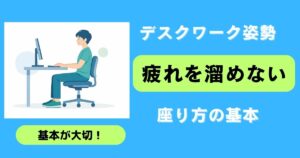
立ち作業のときは、肘が90度前後になる高さを目安にすると、比較的ラクな姿勢を作りやすいです。
さらに見落とされやすいのが、「モニター位置」です。
ノートPCをそのまま使うと、どうしても視線が下がりやすく、首や肩への負担につながることがあります。
そのため、
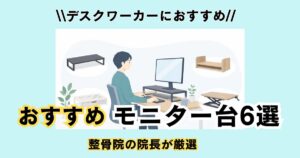
- モニターアーム
- モニター台
- ノートPCスタンド
などを使って、“目線の高さ”を調整するだけでもかなり快適さが変わります。
そして、立ち作業をラクにしてくれるのが「疲労軽減マット」です。
硬い床の上で長時間立つと、足裏や膝に負担がかかりやすくなります。クッション性のあるマットを敷くだけでも、疲労感が軽減しやすくなります。
また、「スタンディングデスク=椅子を使わない」と思われがちですが、実際は椅子との併用がかなり重要です。
立つ・座るを自由に切り替えられる環境こそが、スタンディングデスクの大きなメリットです。
無理に頑張り続けるよりも、
“ラクに仕事を続けられる環境”を作ることが、結果的に快適なデスクワークにつながります。
次の章では、ここまでの内容を踏まえて、「結局どれを選べばいいのか?」をタイプ別にわかりやすくまとめていきます
まとめ|迷ったらこのスタンディングデスクを選べばOK
スタンディングデスクは、ただ“立って作業するための机”ではありません。
座りっぱなしによる負担を減らしたり、気分を切り替えたり、長時間のデスクワークを少しでも快適にするための「作業環境づくり」のひとつです。
ただ実際には、
- 種類が多すぎる
- 価格差が大きい
- 何を基準に選べばいいかわからない
と迷ってしまう人も多いと思います。
院長だからこそ大切なのは、“自分の使い方に合っているか”です。
もし迷ったら、まずは以下を基準に考えてみてください。
初心者なら「FLEXISPOT EF1」
「とりあえず失敗したくない」という人には、バランスの良いFLEXISPOT EF1が選びやすいと思います。
- 安定感
- 昇降のしやすさ
- サイズ展開
- 長く使いやすい設計
など、全体的にクセが少なく、初めてでも扱いやすいモデルです。
「まず1台しっかり使ってみたい」という人には、かなり相性が良いと思います。
長く快適に使いたいなら「安定性重視」
毎日長時間デスクワークをする人ほど、実は“安定性”がかなり重要です。
高さを上げた時にグラつきが少ないデスクは、それだけで作業ストレスが変わります。
特に、
- デュアルモニター
- モニターアーム使用
- タイピング作業が多い
という人は、多少価格が上がっても、安定感の高いモデルを選ぶ価値があります。
スタンディングデスクは毎日使うものだからこそ、“安さだけ”で決めないことが大切です。
コスパ重視なら「ErGear」も人気
「まずは導入してみたい」「予算を抑えたい」という人には、ErGearの電動昇降デスクも十分選択肢になります。
必要な機能をしっかり備えつつ、比較的手が届きやすい価格帯なので、“最初の1台”として選ぶ人も多いです。
特に、
- ノートPC中心
- シンプルな作業環境
- 在宅ワーク初心者
なら、かなり使いやすいと思います。
スタンディングデスクは、“完璧な姿勢を作る魔法のアイテム”ではありません。
ですが、
- 少し立ってみる
- 姿勢を変えてみる
- 同じ姿勢を減らしてみる
そんな小さな変化だけでも、デスクワークの疲れ方が変わることがあります。
無理に頑張る必要はありません。
まずは、自分が「ラクに続けられそう」と思えるスタンディングデスクを選ぶことが、快適なデスク環境づくりの第一歩だと思います。
FAQ|スタンディングデスクに関するよくある質問
Q1. スタンディングデスクは本当に必要ですか?
必ず必要というわけではありません。
ただ、長時間座りっぱなしになりやすいデスクワーカーにとっては、「姿勢を切り替えやすくなる」というメリットがあります。
特に、
- 長時間座ると腰がつらい
- 午後になると集中力が落ちる
- 同じ姿勢がしんどい
という人には、作業環境を見直すきっかけになりやすいです。
大切なのは、“立ち続けること”ではなく、無理なく姿勢を変えられることです。
Q2. スタンディングデスクは腰痛対策になりますか?
スタンディングデスクだけで腰痛が改善するとは言い切れません。
ただ、長時間同じ姿勢を減らしやすくなることで、負担を分散しやすくなる可能性はあります。
実際には、
- デスクの高さ
- モニター位置
- 椅子
- 作業姿勢
なども大きく関係します。
そのため、「スタンディングデスクを導入すれば解決する」というより、“デスク環境全体を整える一部”として考えるのがおすすめです。
Q3. 電動式と手動式はどちらがおすすめですか?
デスクワーク中心なら、個人的には電動式のほうが使いやすいと思います。
理由は、ボタン1つで高さを変えられるため、“座る・立つの切り替え”がラクだからです。
手動式は価格を抑えやすい反面、高さ調整が面倒になり、結局固定したまま使ってしまうケースもあります。
特に初心者ほど、「気軽に高さを変えられるか」はかなり重要です。
Q4. スタンディングデスクのおすすめサイズは?
デスクワーカーなら、天板サイズは120cm前後あると使いやすいことが多いです。
特に、
- モニター
- キーボード
- マウス
- 書類
を置く場合は、余裕があるほうが作業しやすくなります。
ノートPCだけなら小さめでも使えますが、後から「狭かった」と感じる人も少なくありません。
Q5. スタンディングデスクは立ちっぱなしで使うべきですか?
いいえ、立ちっぱなしはおすすめされません。
長時間立ち続けると、脚や腰に負担がかかることがあります。
最初は、
- 座る:立つ=7:3
- 会議中だけ立つ
- 眠い時だけ立つ
など、無理のない範囲から始めるのがおすすめです。
“こまめに姿勢を変えること”が、スタンディングデスクの大きなメリットです。
Q6. スタンディングデスクと一緒にあると便利なものは?
より快適に使いたいなら、以下のアイテムがあると便利です。
- モニターアーム
- ノートPCスタンド
- 疲労軽減マット
- 配線トレー
- 昇降対応チェア
特にモニター位置は、首や肩への負担にも関わりやすいため、目線の高さを調整できる環境はかなり重要です。